I dagens hyperuppkopplade värld verkar det nästan otänkbart att vara utan internet. Oavsett om det gäller distansarbete, studier, surfning på sociala medier eller helt enkelt att hitta i en okänd stad, är uppkoppling avgörande. Mobila dataabonnemang kan dock vara dyra och begränsade, särskilt vid internationella resor. Det är i detta sammanhang som den grundläggande frågan uppstår för många: Hur man hittar gratis Wi-Fi-nätverk med hjälp av en app. Hur kan du göra detta säkert och effektivt? Svaret kanske finns i din handflata, i en... ansökan som förvandlade sökandet efter uppkoppling till en samarbetsinriktad och global upplevelse: Wi-Fi-kartan.
Denna omfattande guide är tillägnad att utforska alla aspekter av Wi-Fi Map, ett kraftfullt verktyg som utmärker sig som en av de mest robusta lösningarna för dem som vill hitta gratis internet i praktiskt taget vilken del av planeten som helst. Under hela denna artikel, Vi kommer inte bara att avslöja hur det fungerar, utan även dess dolda funktioner, säkerhetstips och en detaljerad steg-för-steg-guide så att du kan få ut det mesta av den här plattformen. Så om du är trött på att spendera en förmögenhet på mobildata eller tigga om lösenord på kaféer, fortsätt läsa och upptäck hur gratis uppkoppling är närmare än du tror.
Vad är en Wi-Fi-karta och hur fungerar den?
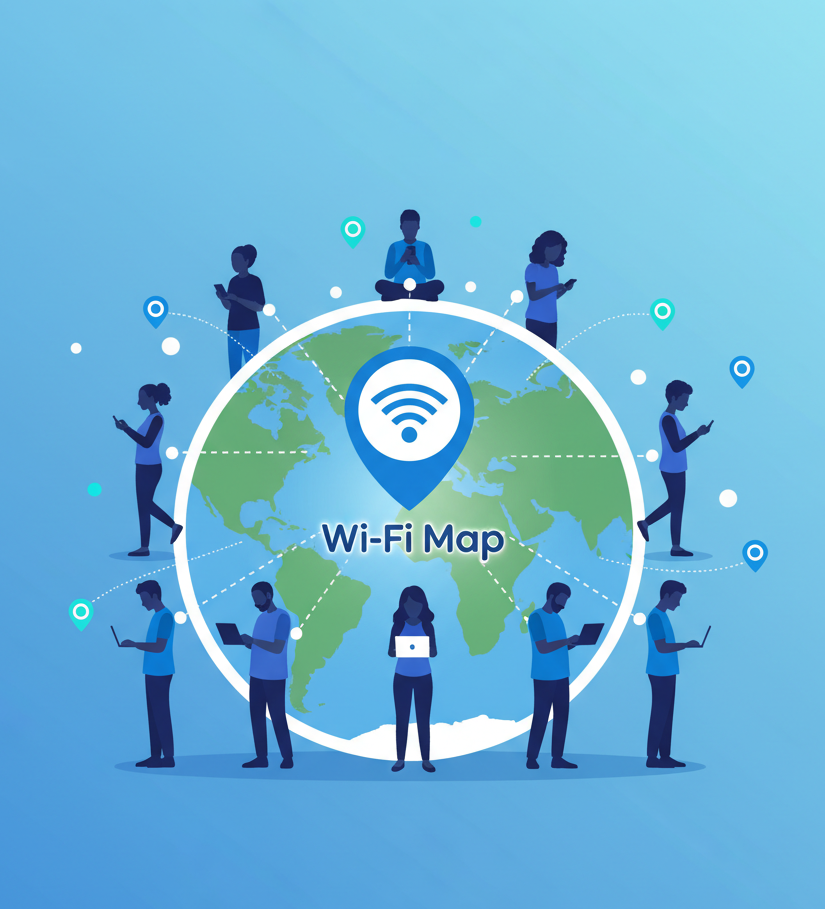
Först och främst är det avgörande att förstå genialiteten bakom Wi-Fi Map. Appen lanserades 2014 och är inte bara en nätverkssökare; den är i grunden världens största globala Wi-Fi-delningscommunity. Premissen är enkel och kraftfull: användare från hela världen lägger till och uppdaterar Wi-Fi-åtkomstpunkter, inklusive sina lösenord, på en interaktiv karta. Följaktligen överstiger denna samarbetsdatabas redan 150 miljoner hotspots, ett antal som växer varje dag.
Operationen är baserad på principen om crowdsourcing. Tänk dig att du är på en restaurang och får Wi-Fi-lösenordet. Du kan frivilligt öppna Wi-Fi-kartan och lägga till nätverket med dess lösenord så att andra användare i gemenskapen kan komma åt det i framtiden. På samma sätt, när du behöver en anslutning, öppna bara appen för att se alla åtkomstpunkter som delas av andra personer runt omkring dig.
Denna communitybaserade metod löser ett av de största problemen med att hitta Wi-Fi: behovet av lösenord. Dessutom innehåller appen ofta användbara tips från andra användare, till exempel "lösenordet är telefonnumret på väggen" eller "starkaste signal nära fönstret". På så sätt förvandlar Wi-Fi Map den ofta frustrerande uppgiften att leta efter en anslutning till en enkel, okomplicerad och otroligt effektiv upplevelse.

WiFi-karta・Lösenord, internet, eSIM
Android
Viktiga funktioner i Wi-Fi-kartan som du behöver känna till
Wi-Fi Map har utvecklats avsevärt sedan lanseringen och erbjuder idag ett komplett ekosystem av anslutningsverktyg. Medan dess flaggskeppsfunktion är sökandet efter gratis nätverk, gör dess ytterligare funktioner den till en riktig schweizisk armékniv för alla resenärer eller digitala nomader.
Interaktiv åtkomstpunktskarta
Appens hjärta är utan tvekan den interaktiva kartan. När du öppnar den identifieras din plats via GPS, och kartan visar ikoner som representerar alla Wi-Fi-hotspots i närheten. Nätverk är vanligtvis färgkodade eller symboliserade för att indikera om de är offentliga, privata med ett delat lösenord eller tillhör kommersiella verksamheter. Med bara ett tryck kan du se nätverksnamnet, avståndet till det och, viktigast av allt, åtkomstinformation som lösenordet. Dessutom låter gränssnittet dig filtrera resultat, vilket gör det enkelt att söka efter specifika typer av platser, till exempel kaféer, flygplatser eller bibliotek.
Lösenord och communitytips
Som nämnts ligger Wi-Fi Maps styrka i dess community. För varje åtkomstpunkt finns det en sektion där användare kan lägga till och verifiera lösenord. Om ett lösenord fungerade för dig kan du bekräfta det med en positiv röst, vilket hjälper till att hålla databasen relevant och uppdaterad. Omvänt, om ett lösenord är felaktigt, kan du flagga det. Detta kontinuerliga feedbacksystem säkerställer att informationen är så korrekt som möjligt, även om, precis som med alla samarbetssystem, föråldrade lösenord ibland kan vara ett problem.
Offline-funktionalitet: Anslutning utan internet
Detta är kanske den mest värdefulla funktionen för resenärer. Vad händer när du anländer till ett nytt land och inte har ett dataabonnemang för att öppna en app och söka efter Wi-Fi? Wi-Fi Map löser detta med sina offlinekartor. Innan din resa kan du ladda ner Wi-Fi-kartan för en hel stad eller ett helt land. Sedan, när du anländer till din destination, även utan en 3G/4G/5G-anslutning, kan du öppna appen och navigera offlinekartan för att hitta närmaste hotspots, guidad av din telefons GPS. Den här funktionen är en riktig livräddare och ett tydligt exempel på... Hur man hittar gratis Wi-Fi-nätverk med hjälp av en app. på ett planerat och intelligent sätt.
Integrerat hastighetstest
Att hitta ett Wi-Fi-nätverk är bara halva arbetet; den andra halvan är att se till att det är tillräckligt snabbt för dina behov. Att ansluta till ett nätverk är meningslöst om det knappt kan ladda en webbsida. Med detta i åtanke innehåller Wi-Fi Map ett hastighetstestverktyg. Efter att du har anslutit till ett nätverk som appen hittat kan du köra ett test för att kontrollera nedladdningshastigheter, uppladdningshastigheter och latens (ping). Följaktligen hjälper detta dig att avgöra om det är värt att stanna kvar på den platsen för ett viktigt videosamtal eller för en stor uppladdning.
Säker VPN för skyddad surfning
Säkerhet är en viktig fråga när man använder offentliga Wi-Fi-nätverk, vilka är notoriskt sårbara för dataintrångsattacker. Wi-Fi Map åtgärdar detta problem genom att erbjuda en integrerad VPN-tjänst (Virtual Private Network). Genom att aktivera VPN:et krypteras all din internettrafik och dirigeras via en säker server, vilket gör det praktiskt taget omöjligt för hackare eller avlyssnare i samma nätverk att övervaka din aktivitet. Även om VPN-tjänsten är en premiumfunktion (betald), lägger den till ett viktigt säkerhetslager för dem som behöver genomföra banktransaktioner eller hantera känslig information i öppna nätverk.
eSIM: Global mobildata
Wi-Fi Map utökar sitt omfång ytterligare och erbjuder nu en eSIM-tjänst. Ett eSIM är ett digitalt chip som låter dig aktivera ett mobildataabonnemang utan att behöva ett fysiskt SIM-kort. Genom appen kan du köpa datapaket för över 70 länder direkt i din mobiltelefon (förutsatt att den är kompatibel med tekniken). Denna funktion positionerar Wi-Fi Map inte bara som ett verktyg för att hitta gratis Wi-Fi, utan som en komplett global anslutningslösning, vilket erbjuder ett bekvämt alternativ till dyra internationella roamingabonnemang.
Steg för steg: Hur man använder Wi-Fi-kartan för att hitta gratis Wi-Fi
Att använda Wi-Fi-kartan är en ganska intuitiv process. Om du undrar... Hur man hittar gratis Wi-Fi-nätverk med hjälp av en app. I praktiken, följ dessa enkla steg:
- Nedladdning och installation: Ladda först ner Wi-Fi Map-appen från Google Play Store (Android) eller App Store (iOS). Installationen är snabb och appen är gratis att ladda ner, även om den erbjuder en Pro-version utan annonser och med extrafunktioner.
- Initiala behörigheter: När du öppnar appen för första gången kommer den att be om tillstånd att komma åt din plats. Att ge detta tillstånd är viktigt så att den kan visa dig Wi-Fi-hotspots i närheten.
- Utforska kartan: Omedelbart visas huvudkartan, som visar din plats och närliggande hotspots. Du kan navigera på kartan genom att dra med fingret eller använda sökfunktionen för att hitta ett specifikt område.
- Välj en åtkomstpunkt: Tryck på en av Wi-Fi-ikonerna på kartan. Ett litet fönster visas med nätverksnamnet och, i vissa fall, avståndet. Tryck igen för att se alla detaljer.
- Hämta lösenordet: På detaljskärmen ser du alternativet "Visa lösenord". Om du trycker på det visas lösenordet som delas av communityn. Du kan enkelt kopiera det till urklipp.
- Anslut till nätverket: Gå nu till din smartphones Wi-Fi-inställningar, hitta nätverket i listan över tillgängliga nätverk, välj det och klistra in lösenordet du kopierade.
- Bidra till gemenskapen (valfritt): När du har anslutit kan du återgå till appen och bekräfta att lösenordet fungerade. Om du hittar ett nytt nätverk eller ett uppdaterat lösenord kan du överväga att lägga till det för att hjälpa andra användare.
Fördelar och nackdelar med Wi-Fi-karta
Inget verktyg är perfekt. För att kunna ge en fullständig analys är det viktigt att väga för- och nackdelarna med Wi-Fi-kartan.
Fördelar: Varför sticker Wi-Fi-kartan ut?
- Enorm databas: Med över 150 miljoner hotspots är det det största nätverket i sitt slag i världen.
- Offline-funktionalitet: Möjligheten att ladda ner kartor är en avgörande fördel för internationella resor.
- Intuitivt gränssnitt: Appen är lätt att använda, även för användare med mindre teknisk erfarenhet.
- Ytterligare resurser: Inkluderingen av hastighetstestning, VPN och eSIM gör det till en komplett anslutningslösning.
- Aktiv gemenskap: Den samarbetsinriktade karaktären säkerställer att nya nätverk ständigt tillkommer.
Nackdelar och försiktighetsåtgärder att vidta
- Föråldrade lösenord: Eftersom det beror på communityn kan vissa lösenord vara felaktiga eller föråldrade.
- Säkerhetsrisker: Att ansluta till okända offentliga nätverk medför alltid säkerhetsrisker. Det rekommenderas starkt att använda det inbyggda VPN-nätverket (som är en betalfunktion).
- Annonser i gratisversionen: Gratisversionen av appen visar annonser, vilket kan vara irriterande för vissa användare.
- Anslutningskvalitet: Appen visar var Wi-Fi-nätverket finns, men den kan inte garantera anslutningens kvalitet eller hastighet.
Är Wi-Fi-kartan säker? Tips för att skydda dig själv på offentliga nätverk
Frågan om säkerhet är kanske den viktigaste. Själva Wi-Fi Map-appen är säker. Den hackar inte nätverk; den fungerar helt enkelt som en arkivering av frivilligt delade lösenord. Risken ligger inte i appen, utan i karaktären hos de offentliga Wi-Fi-nätverk som den ger åtkomst till.
Följ därför dessa säkerhetstips för att skydda dina data när du använder Wi-Fi-karta eller något annat sätt att ansluta till ett offentligt nätverk:
- Använd alltid ett VPN: Om du planerar att göra mer än att bara surfa, aktivera ett VPN. Detta krypterar dina data och skyddar dem från nyfikna ögon.
- Undvik känsliga transaktioner: Undvik att komma åt ditt bankkonto, göra onlineköp eller ange viktiga lösenord när du är på ett offentligt nätverk, även med ett VPN.
- Kontrollera "HTTPS": När du surfar på webben, se till att webbplatserna du besöker använder protokollet.
HTTPS(Hänglåset bredvid adressen i webbläsaren). Detta indikerar att din anslutning till den specifika webbplatsen är krypterad. - Håll din programvara uppdaterad: Se till att din enhets operativsystem och appar (särskilt din webbläsare och ditt antivirusprogram) alltid är uppdaterade med de senaste säkerhetsuppdateringarna.
- Inaktivera fildelning: Se till att enhetens fil- och skrivardelningsalternativ är inaktiverade för att förhindra att andra i samma nätverk kommer åt dina filer.
Slutsats: Nyckeln till universell uppkoppling
I en värld som kräver konstant uppkoppling etablerar sig Wi-Fi Map inte bara som ett användbart verktyg, utan också som en oumbärlig resekompanjon. Den demokratiserar internetåtkomst och omvandlar den till en globalt delad och tillgänglig resurs. Plattformen demonstrerar detta på ett briljant sätt. Hur man hittar gratis Wi-Fi-nätverk med hjälp av en app. Det kan vara en praktisk, säker och effektiv verklighet, förutsatt att användaren vidtar nödvändiga försiktighetsåtgärder.
Genom att kombinera en gigantisk samarbetskarta med viktiga funktioner som offlineåtkomst, hastighetstestning och ett extra säkerhetslager via VPN, går Wi-Fi Map bortom att vara en enkel lösenordshanterare. Den blir en komplett lösning för den globala medborgaren, den budgetmedvetna studenten, den digitala nomaden och alla som värdesätter friheten att alltid vara uppkopplad utan att behöva oroa sig för orimliga mobildatakostnader. Nästa gång 4G-ikonen försvinner, kom ihåg att en gemenskap med miljontals människor kanske redan har delat nyckeln till din nästa anslutning.